Hoe wijzig je het wifi-wachtwoord in de modeminterface?
Zo verander je het wifi-wachtwoord van een KPN-, Ziggo-, Odido- of Delta-modem via de browser, in vijf tot tien minuten.
Kort antwoord
Typ op een apparaat dat op de modem zit 192.168.2.254 (KPN Experia Box) of 192.168.178.1 (Ziggo Connectbox, FRITZ!Box) in de browser. Log in met de gegevens op de sticker van de modem. Ga naar Wifi of WLAN, open Beveiliging, kies WPA2 en vul een wachtwoord van minimaal 8 tekens in. Klik op Toepassen. Na 30 tot 60 seconden verbind je alle apparaten met het nieuwe wachtwoord.
Wat je nodig hebt
Stap voor stap
Verbind met de modem
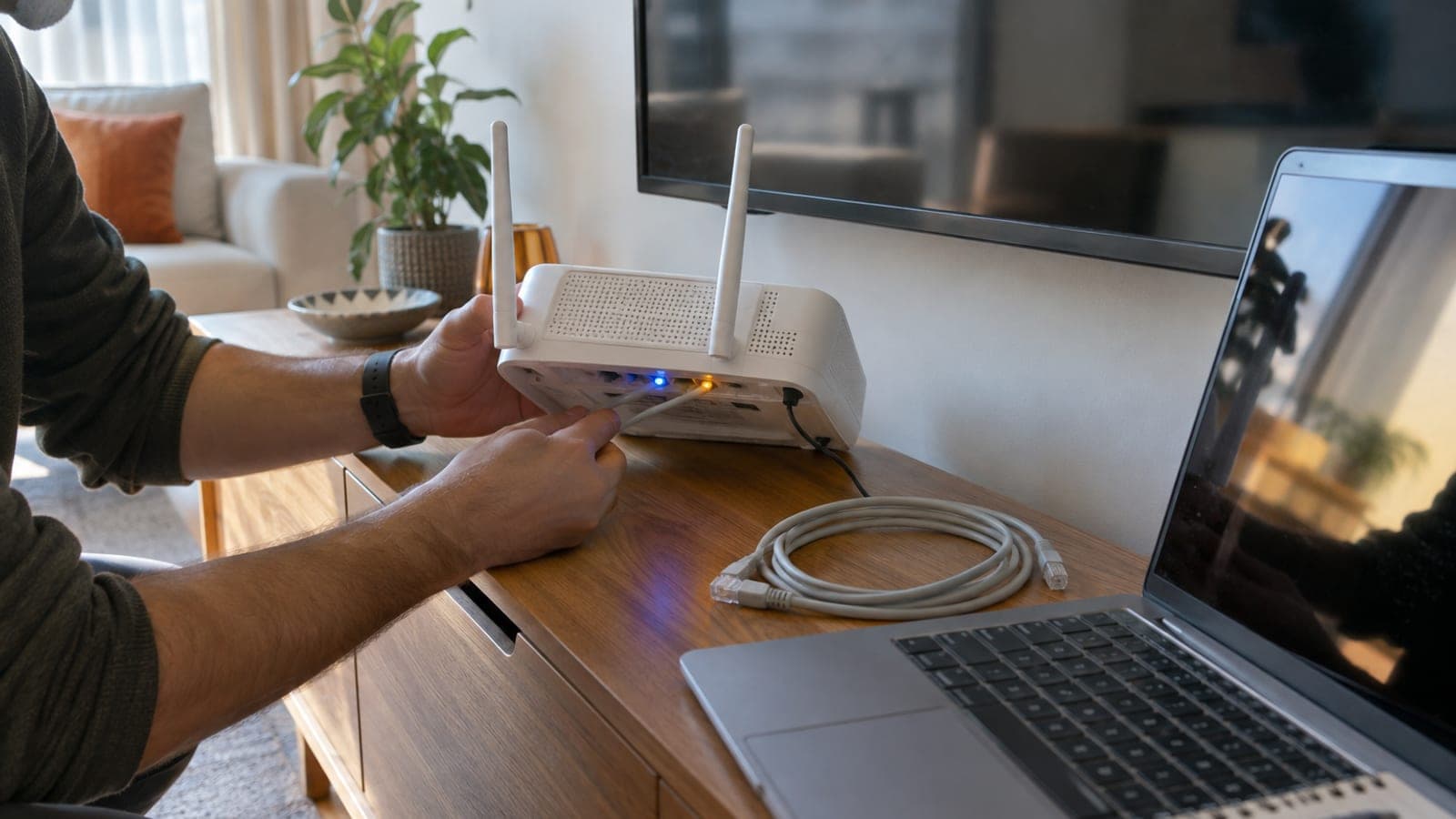
Sluit je laptop met een netwerkkabel aan op een van de gele LAN-poorten van de modem, of ga op het bestaande wifinetwerk. Een kabelverbinding is handiger, want die valt niet weg op het moment dat je het wachtwoord wijzigt en je de instelling nog moet opslaan. Zet op een telefoon mobiel internet uit, anders komt het toestel niet bij de modem.
Open het adres van de interface
Typ het adres in de adresbalk van de browser en druk op Enter. Bij een KPN Experia Box is dat http://192.168.2.254, bij een Ziggo Connectbox en bij FRITZ!Box-modems van Odido of Delta http://192.168.178.1. Bij veel andere modellen werkt http://192.168.1.1. Opent de pagina niet, kijk dan op de sticker van de modem.
Log in met je beheerdersgegevens
Vul de gegevens van de sticker in. Bij de Experia Box is de gebruikersnaam meestal admin met het wachtwoord van de sticker, bij de Ziggo Connectbox staan zowel gebruikersnaam als wachtwoord op de achterkant en bij een FRITZ!Box heb je alleen het FRITZ!Box-wachtwoord nodig. Bij de eerste keer inloggen vraagt de modem soms om een eigen beheerderswachtwoord.
Ga naar het wifimenu
Bij de Experia Box volg je Wifi en dan Wifi-instellingen, bij de Ziggo Connectbox ga je via Geavanceerde instellingen naar Draadloos en vervolgens Beveiliging, en bij een FRITZ!Box kies je WLAN en daarna Beveiliging. In sommige interfaces zie je alle velden pas nadat je bovenaan op Geavanceerd of Expertweergave klikt.
Vul het nieuwe wachtwoord in
Zet de beveiliging op WPA2-PSK (AES) of op de gemengde stand WPA2/WPA3 en kies nooit WEP of Open. Vul het nieuwe wachtwoord in bij het veld WPA-wachtwoord, WLAN-netwerksleutel, Wifi-wachtwoord of Netwerksleutel. Minimaal 8 tekens, het liefst 12 tot 16. Gebruik geen spaties en geen bijzondere tekens die op sommige toestellen lastig te typen zijn.
Sla op en werk beide banden bij
Klik op Toepassen, Opslaan of Verzenden. Zet de modem het 2,4 GHz- en 5 GHz-netwerk als twee aparte regels in de lijst, bijvoorbeeld Ziggo1A2B3C en Ziggo1A2B3C-5G, dan herhaal je de wijziging voor het tweede netwerk. De instelling is na 30 tot 60 seconden actief; sommige modems starten daarna opnieuw op.
Verbind je apparaten opnieuw
Tik op telefoons en laptops op het netwerk en kies Netwerk vergeten of Verwijderen, en maak daarna verbinding met het nieuwe wachtwoord. Zolang het oude wachtwoord opgeslagen blijft, blijft het toestel een authenticatiefout geven. Vergeet de stille apparaten niet: printer, smart-tv, robotstofzuiger, thermostaat en camera's.
Gebruik anders de app van je provider
Kom je niet in de interface, dan kan het ook via de app van je provider. In MijnKPN ga je naar Internet en dan Wifi-instellingen, in Mijn Ziggo naar Internet en Wifi-instellingen, in de Odido-app naar Thuis en dan Wifi, en bij Delta naar Mijn Delta en Wifi-instellingen. Daar pas je de netwerknaam en het wachtwoord aan.
Tips
Let op
De modem resetten met een pin in het RESET-gaatje zet het wifi-wachtwoord terug naar de fabriekswaarde, maar wist ook je internetgegevens en de instellingen voor VLAN en interactieve tv. Daarna heb je de inloggegevens van je provider nodig om weer online te komen en moet je in de praktijk vaak de klantenservice bellen. Houd resetten als laatste redmiddel.
Veelgestelde vragen
+De pagina van de modem opent niet, wat nu?
Zet mobiel internet en je VPN uit en typ het adres met http:// in de adresbalk, niet in de zoekbalk. Werkt dat niet, zoek dan in Windows met ipconfig de Standaardgateway op en probeer dat adres.
+Hoeveel tekens moet een wifi-wachtwoord hebben?
WPA2 vraagt minimaal 8 tekens, met 63 tekens als maximum. Een wachtwoord van 12 tot 16 tekens met hoofdletters, kleine letters, cijfers en leestekens is in de praktijk ruim veilig genoeg.
+Valt mijn internet weg als ik het wachtwoord wijzig?
Nee, je abonnement blijft gewoon werken. Alleen de wifiverbinding valt 30 tot 60 seconden weg en alle draadloze apparaten moeten opnieuw verbinden. Apparaten aan een netwerkkabel merken er niets van.
+Ik weet het beheerderswachtwoord niet, kan ik daar nog bij?
Kijk eerst op de sticker van de modem, bij de meeste modellen staat het daar. Staat het er niet of is het eerder gewijzigd, probeer dan de app van je provider of bel de klantenservice.
+Moet ik 2,4 GHz en 5 GHz apart aanpassen?
Als de modem de twee netwerken als aparte regels toont, moet je het wachtwoord bij beide bijwerken. Staat band steering of smart wifi aan, dan geldt één wachtwoord voor beide banden.
Bronnen en controle
Officiële pagina’s voor deze aanvraag
Gepubliceerd: 14 september 2026. laat het ons weten. Aangepast aan de Nederlandse situatie met de modems van KPN (Experia Box), Ziggo (Connectbox en SmartWifi) en de FRITZ!Box-modellen die Odido en Delta leveren. Menunamen kunnen per firmwareversie iets verschillen.
Deze inhoud is informatief; bij officiële procedures gelden de actuele mededelingen van de betreffende instantie. Details: disclaimer.