چگونه با ورود به پنل مودم رمز وایفای را عوض کنیم؟
روش تغییر رمز وایفای از پنل مرورگری مودمهای ZTE، هوآوی و تیپیلینک در ۵ تا ۱۰ دقیقه.
پاسخ کوتاه
از دستگاهی که به مودم وصل است، در نوار آدرس مرورگر عبارت 192.168.1.1 را بنویسید (در بعضی مدلها 192.168.0.1). با نام کاربری و رمزی که روی برچسب زیر مودم نوشته شده وارد شوید. در منوی Wireless / WLAN به بخش Security بروید، در فیلد رمز WPA2 یک رمز حداقل ۸ کاراکتری بنویسید و Apply یا Save را بزنید. تنظیم در ۳۰ تا ۶۰ ثانیه اعمال میشود و بعد همه دستگاهها را با رمز جدید وصل میکنید.
چه چیزهایی لازم است
گام به گام
به مودم وصل شو
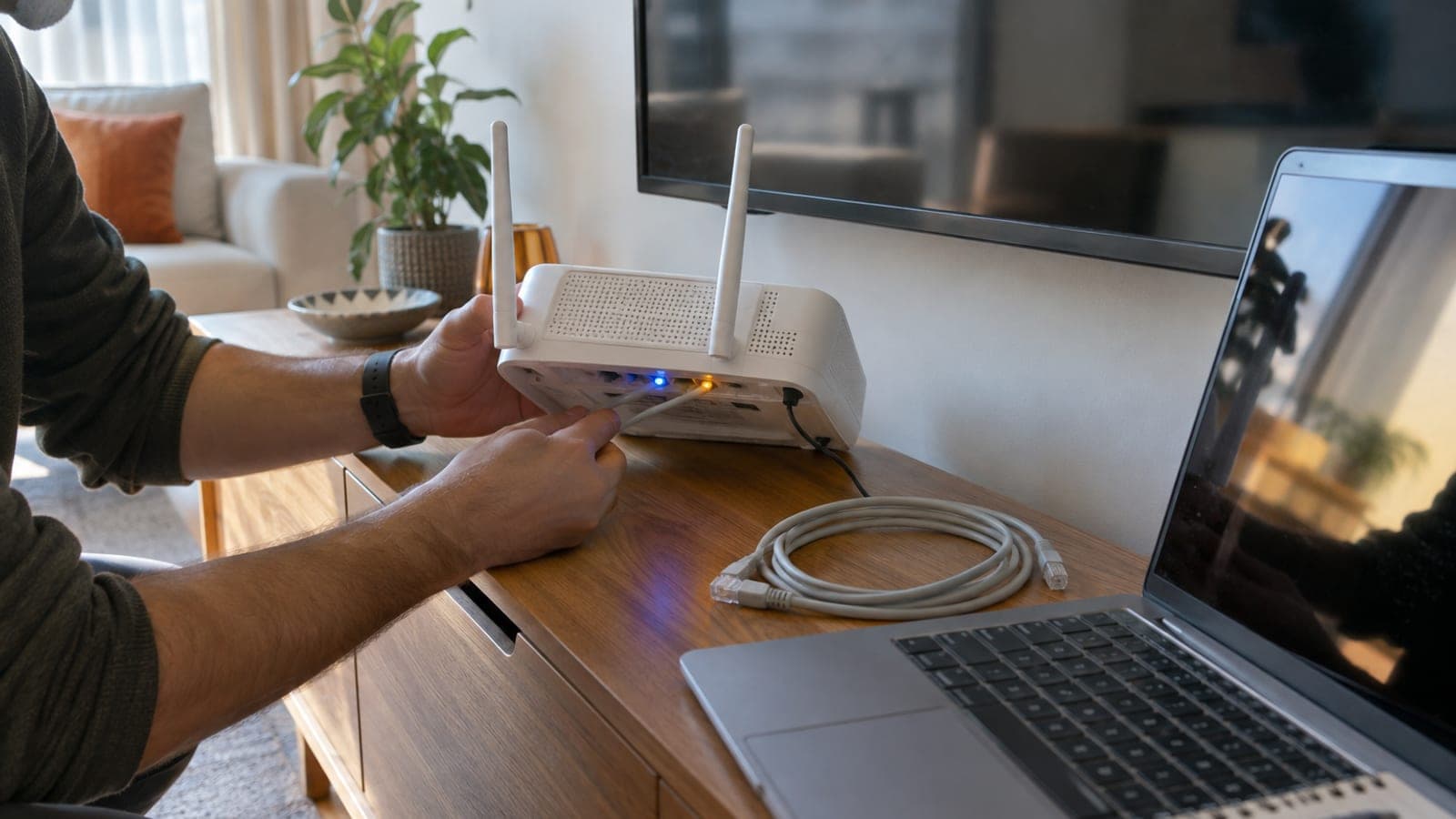
کامپیوتر را با کابل شبکه به یکی از پورتهای زرد LAN مودم وصل کنید یا به شبکه وایفای فعلی بپیوندید. اتصال کابلی بهتر است، چون وقتی رمز را عوض میکنید وایفای قطع نمیشود و میتوانید ذخیرهسازی را تمام کنید. اگر با گوشی کار میکنید، اینترنت همراه را خاموش کنید وگرنه پنل مودم باز نمیشود.
آدرس پنل را باز کن
در نوار آدرس مرورگر http://192.168.1.1 را بنویسید و Enter بزنید. بیشتر مودمهای ZTE، هوآوی و تیپیلینک همین آدرس را دارند و در بعضی مدلها آدرس 192.168.0.1 است. اگر صفحه باز نشد، آدرس نوشتهشده روی برچسب مودم را امتحان کنید.
با نام کاربری و رمز وارد شو
اطلاعات روی برچسب مودم را وارد کنید. در بسیاری از مدلها admin / admin است، در بعضی مدلها admin به همراه یک رمز ۸ رقمی که روی برچسب چاپ شده، و در مودمهای اپراتوری رمز مدیر روی همان برچسب نوشته میشود. ممکن است مودم در نخستین ورود از شما بخواهد یک رمز تازه برای پنل تعیین کنید.
به منوی شبکه بیسیم برو
در مودمهای ZTE مسیر Network > WLAN > Security، در هوآوی مسیر WLAN > WLAN Basic Configuration و در تیپیلینک مسیر Wireless > Wireless Security را دنبال کنید. در برخی پنلها باید ابتدا از سربرگ بالای صفحه به Advanced Settings بروید تا همه گزینهها دیده شوند.
رمز جدید را وارد کن
نوع رمزگذاری را روی WPA2-PSK (AES) یا ترکیب WPA2/WPA3 بگذارید و هرگز WEP یا حالت Open و بدون رمز را انتخاب نکنید. رمز تازه را در فیلدی بنویسید که با نام WPA Pre-Shared Key، WPA Passphrase، Wi-Fi Password یا Network Key مشخص شده است. حداقل ۸ و در حالت ایدهآل ۱۲ تا ۱۶ کاراکتر باشد؛ از حرف فارسی و فاصله استفاده نکنید.
ذخیره کن و هر دو باند را بهروز کن
دکمه Apply، Save یا Submit را بزنید. اگر مودم شبکه ۲.۴ گیگاهرتز و ۵ گیگاهرتز را جداگانه فهرست میکند (مثلاً MyHome و MyHome_5G)، همین کار را برای شبکه دوم هم انجام دهید. تنظیم در ۳۰ تا ۶۰ ثانیه فعال میشود و بعضی مدلها خودشان یک بار ریاستارت میکنند.
دستگاهها را دوباره وصل کن
روی گوشی و کامپیوتر، شبکه را انتخاب و گزینه «فراموش کردن این شبکه» یا Remove را بزنید، سپس با رمز جدید وصل شوید. تا وقتی رمز قدیمی ذخیره مانده باشد، دستگاه پیوسته خطای احراز هویت میدهد. دستگاههای بیصدا مثل پرینتر، تلویزیون هوشمند، جاروی رباتیک و دوربین امنیتی را هم یکییکی بهروز کنید.
راه جایگزین: اپلیکیشن اپراتور
اگر به پنل وارد نشدید، بسیاری از اپراتورها همین کار را از اپلیکیشن موبایل خود ممکن کردهاند. در برنامه اپراتور به بخش سرویس اینترنت خانگی یا مدیریت مودم بروید و رمز وایفای را از همانجا عوض کنید. نام دقیق منو بین اپراتورها متفاوت است، اما معمولاً زیر تنظیمات مودم قرار دارد.
نکتهها
هشدار
ریست کردن مودم با فروکردن سنجاق در سوراخ RESET پشت دستگاه، رمز وایفای را به مقدار کارخانه برمیگرداند اما نام کاربری اینترنت، تنظیمات VLAN و IPTV را هم پاک میکند. بعد از آن برای برقراری اتصال به اطلاعات PPPoE اپراتور نیاز دارید و بیشتر کاربران ناچار میشوند با پشتیبانی تماس بگیرند. ریست را آخرین راهحل بدانید.
پرسشهای پرتکرار
+آدرس 192.168.1.1 باز نمیشود، چه کنم؟
اینترنت همراه و ویپیان را خاموش کنید و آدرس را بهجای کادر جستوجو، در نوار آدرس و با http:// بنویسید. اگر باز هم نشد، در ویندوز با دستور ipconfig مقدار Default Gateway را پیدا کنید و همان آدرس را امتحان کنید.
+رمز وایفای چند کاراکتر باشد؟
WPA2 حداقل ۸ کاراکتر میخواهد و سقف آن ۶۳ کاراکتر است. برای مقاومت در برابر حمله، رمزی بین ۱۲ تا ۱۶ کاراکتر با ترکیب حرف بزرگ و کوچک، رقم و نشانه بهاندازه کافی امن است.
+با تغییر رمز، اینترنتم قطع میشود؟
نه، اشتراک اینترنت شما تحت تأثیر قرار نمیگیرد. فقط ارتباط بیسیم ۳۰ تا ۶۰ ثانیه قطع میشود و همه دستگاهها باید با رمز جدید وصل شوند؛ دستگاههای کابلی هیچ تغییری حس نمیکنند.
+رمز پنل مودم را نمیدانم، میتوانم پیدایش کنم؟
اول برچسب زیر مودم را ببینید؛ در بیشتر مدلها همانجا نوشته شده است. اگر روی برچسب نبود یا قبلاً عوض شده، از اپلیکیشن اپراتور امتحان کنید یا با خدمات مشتریان تماس بگیرید.
+برای باندهای ۲.۴ و ۵ گیگاهرتز باید جدا جدا رمز را عوض کنم؟
اگر مودم این دو شبکه را در سطرهای جداگانه نشان میدهد، بله، باید رمز هر کدام را بهروز کنید. اگر Band Steering یا اتصال هوشمند فعال باشد، یک رمز هر دو باند را پوشش میدهد.
منابع و راستیآزمایی
صفحههای رسمی این کار
انتشار: 14 سپتامبر 2026. به ما بگو. نام منوها بین سازندهها و نسخههای فریمور متفاوت است و اپراتورهای مختلف رمز پیشفرض پنل و مسیر اپلیکیشن خود را جداگانه تعیین میکنند؛ برچسب مودم مرجع نهایی است.
این محتوا جنبهی اطلاعرسانی دارد؛ در امور اداری اعلانهای روز نهاد مربوط ملاک است. جزئیات: سلب مسئولیت.