Comment utiliser une tablette graphique Wacom sur un Chromebook ?
Brancher une tablette Wacom en USB-C sur un Chromebook et obtenir la sensibilite a la pression en quelques minutes.
Réponse courte
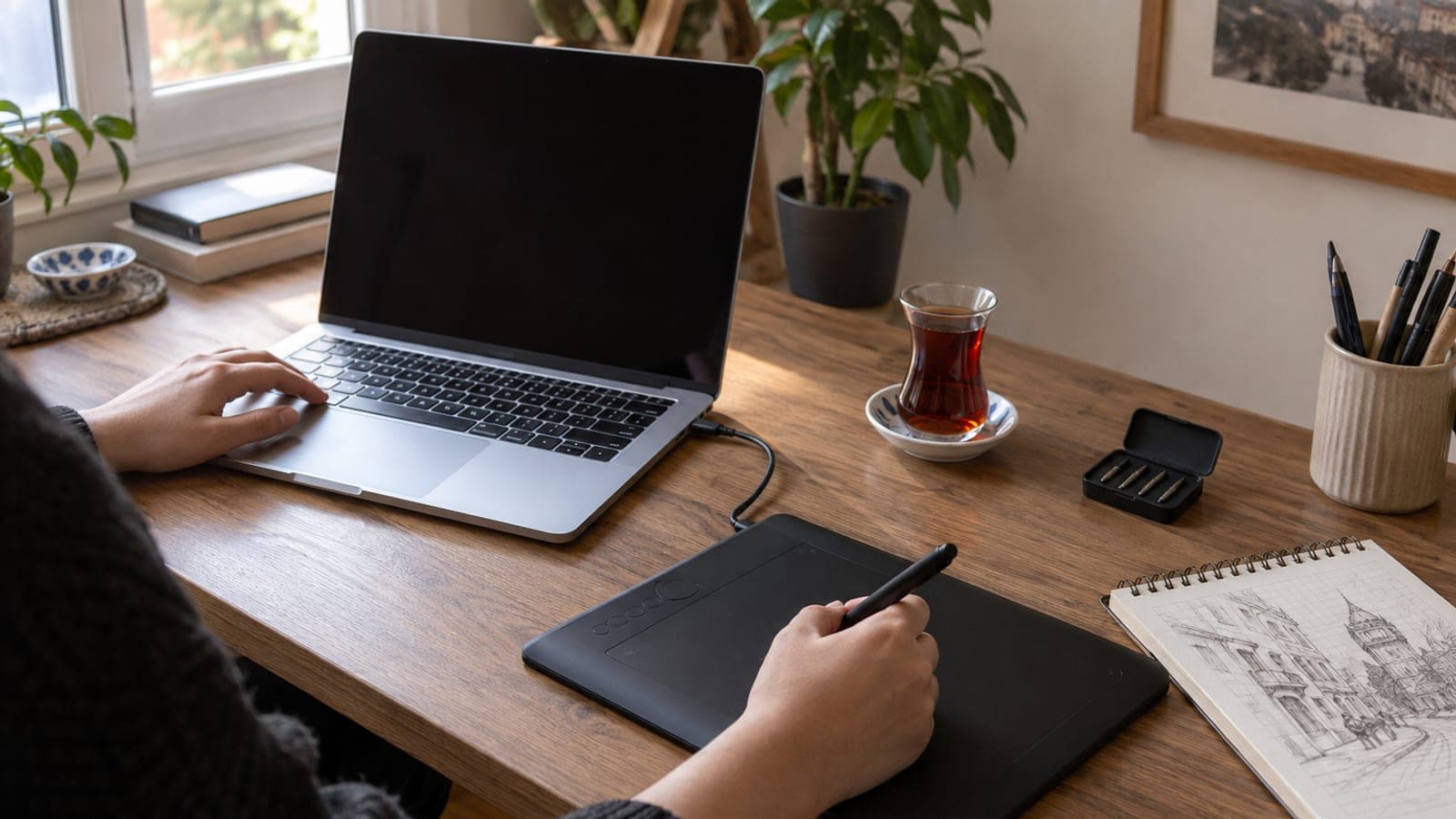
Branchez la tablette Wacom sur le port USB-C du Chromebook : ChromeOS la reconnait sans aucun pilote et le curseur du stylet fonctionne immediatement. La sensibilite a la pression n'est pas prise en charge par toutes les applications ChromeOS, installez donc une application de dessin Android via le Play Store (Ibis Paint X, Infinite Painter) ou Krita via Linux, puis dessinez depuis celle-ci.
Ce qu’il te faut
Étape par étape
Mettre le Chromebook a jour
Ouvrez Parametres > A propos de ChromeOS > Rechercher les mises a jour, installez ce qui est propose puis redemarrez. La gestion des tablettes et des stylets est integree a ChromeOS, donc une version recente augmente nettement les chances d'une reconnaissance sans accroc.
Brancher la tablette en USB-C
Reliez le cable de la tablette au port USB-C du Chromebook. Aucun fichier d'installation a telecharger : ChromeOS traite la tablette en plug-and-play. Si la prise du cable est en USB-A, intercalez un adaptateur USB-A vers USB-C.
Tester le stylet
Promenez le stylet au-dessus de la surface active et verifiez que le curseur bouge a l'ecran. Un appui du stylet equivaut a un clic simple, le bouton lateral fait generalement office de clic droit. Si le curseur reste immobile, changez de port USB et reessayez.
Installer une application de dessin
Ouvrez le Play Store et telechargez une application Android comme Ibis Paint X, Infinite Painter ou Sketchbook. Ces applications lisent la pression du stylet, vous obtenez donc des traits qui s'epaississent selon l'appui. Certains editeurs web ignorent completement cette donnee.
Activer Linux et ajouter Krita
Pour un travail plus serieux, activez Linux depuis Parametres > Developpeurs > Environnement de developpement Linux, puis tapez `sudo apt install krita` dans le terminal. Krita reconnait le stylet Wacom avec la pression et l'inclinaison, et sa gestion des calques est au niveau d'un logiciel de bureau.
Regler son espace de travail
Dans les reglages de stylet de l'application, ajustez la courbe de pression et la taille de brosse a votre main. Si la zone active de la tablette ne correspond pas a l'ecran, corrigez le rapport dans les options tablette/stylet de l'application. Assignez enfin les touches laterales du Wacom aux commandes que vous utilisez le plus, comme annuler ou changer de brosse.
Astuces
Attention
Le pilote de bureau Wacom et le logiciel Wacom Center ne fonctionnent pas sous ChromeOS : chercher un .exe ou un .dmg a telecharger est une perte de temps. Les affectations de touches et les reglages de pression se font uniquement dans l'application de dessin utilisee, ce qui rend le choix de l'application plus determinant que la tablette elle-meme.
Questions fréquentes
+Faut-il installer un pilote Wacom sur un Chromebook ?
Non. ChromeOS gere les tablettes en plug-and-play : des que le cable est branche, le curseur du stylet fonctionne. Aucun telechargement de pilote n'est necessaire.
+Les modeles Wacom avec ecran (Cintiq) fonctionnent-ils sur Chromebook ?
L'entree stylet fonctionne generalement, mais pour l'utiliser comme second ecran il faut que le port USB-C du Chromebook prenne en charge le DisplayPort. Les Chromebooks d'entree de gamme en sont parfois depourvus, verifiez les specifications des ports avant l'achat.
+Pourquoi la sensibilite a la pression ne marche-t-elle pas dans certaines applications ?
Certaines applications natives ChromeOS et web ne lisent pas les donnees de pression du stylet. Les applications Android et Linux les prennent en charge : essayez avec Ibis Paint X ou Krita.
+Quel modele Wacom choisir pour debuter ?
Pour un budget serre, One by Wacom ou Intuos S se trouvent facilement en magasin d'informatique et sur les places de marche en ligne. Avec un Chromebook, les modeles sans ecran restent le meilleur rapport qualite-prix.
+Que faire si la tablette n'est pas reconnue ?
Changez d'abord de port USB-C et retirez l'adaptateur du circuit. Si le probleme persiste, redemarrez le Chromebook et verifiez les mises a jour de ChromeOS : les adaptateurs bas de gamme sont les coupables les plus frequents.
Sources et vérification
Pages officielles pour cette démarche
Publié: 11 septembre 2026. préviens-nous. Noms de menus donnes selon l'interface ChromeOS en francais.
Ce contenu est informatif ; pour les démarches, les annonces officielles de l’organisme concerné priment. Détails : clause de non-responsabilité.