كيف تستخدم لوح الرسم Wacom على جهاز Chromebook؟
طريقة وصل لوح Wacom بجهاز Chromebook عبر USB-C والبدء بالرسم مع تشغيل حساسية الضغط في دقائق.
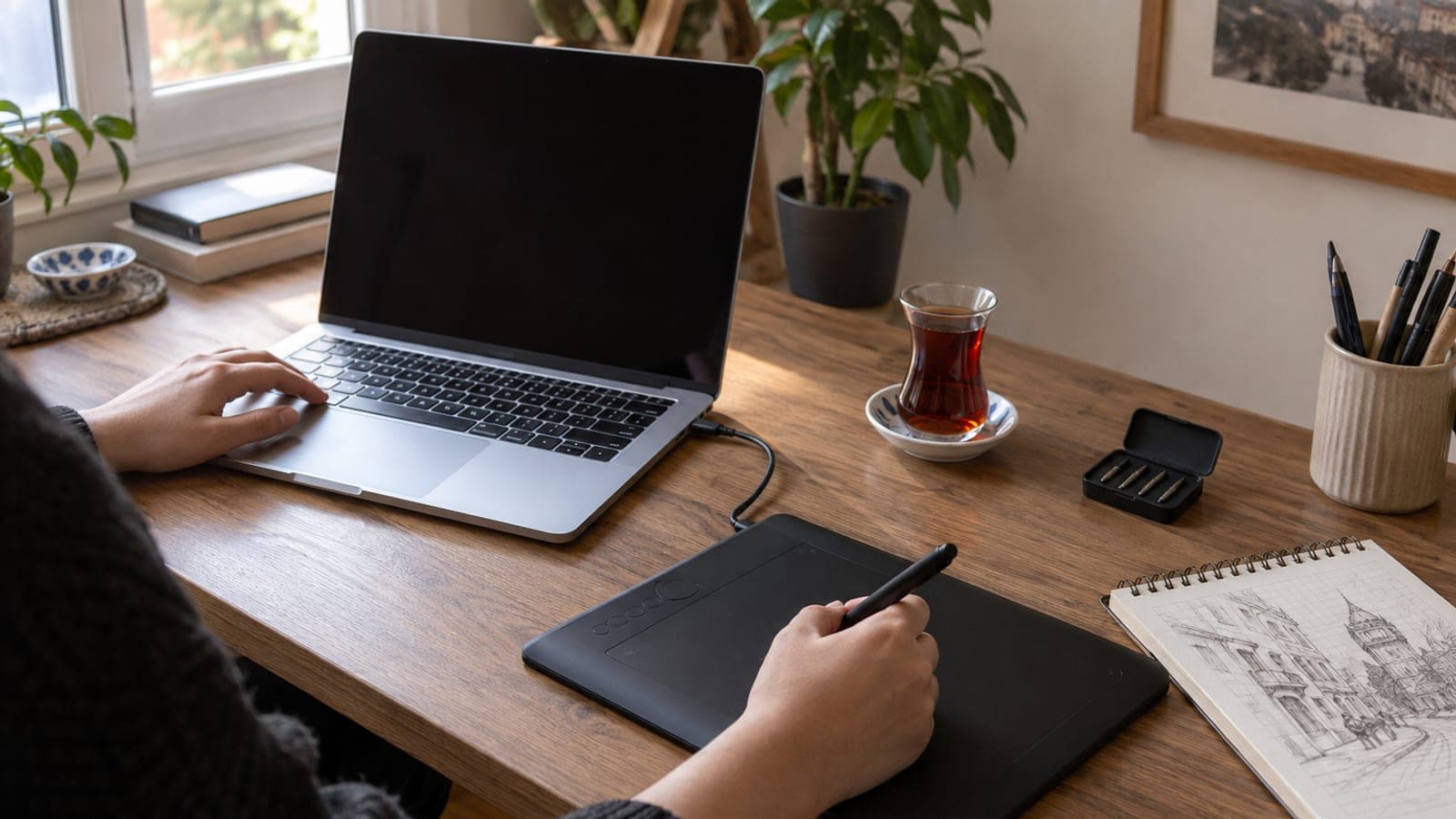
الإجابة المختصرة
أوصل لوح Wacom بمنفذ USB-C في جهاز Chromebook؛ يتعرف عليه نظام ChromeOS دون تثبيت أي تعريف ويعمل مؤشر القلم فورًا. حساسية الضغط غير مدعومة في كل تطبيقات ChromeOS، لذا ثبّت تطبيق رسم أندرويد من Play Store مثل Ibis Paint X أو Infinite Painter، أو ثبّت Krita عبر Linux وارسم من هناك.
ما تحتاج إليه
خطوة بخطوة
حدّث جهاز Chromebook
اتبع المسار الإعدادات > حول ChromeOS > التحقق من التحديثات، وثبّت أي تحديث متوفر ثم أعد التشغيل. دعم الألواح وتعريفات القلم مدمجة داخل ChromeOS، لذا يرفع الإصدار المحدّث فرص التعرف على اللوح بلا مشاكل.
أوصل اللوح عبر USB-C
أدخل كابل اللوح في منفذ USB-C بجهاز Chromebook. لا حاجة لتنزيل ملف تثبيت: يرى ChromeOS اللوح كجهاز يعمل بمجرد التوصيل. إذا كان طرف الكابل من نوع USB-A فضع محوّلًا من USB-A إلى USB-C بينهما.
اختبر القلم
مرّر القلم على سطح اللوح وتأكد من تحرك المؤشر على الشاشة. لمسة القلم تعمل كنقرة واحدة، والزر الجانبي في القلم يعمل عادة كالنقر بالزر الأيمن. إذا لم يتحرك المؤشر فجرّب توصيل الكابل بمنفذ آخر وأعد المحاولة.
ثبّت تطبيق رسم
افتح Play Store ونزّل تطبيق رسم أندرويد مثل Ibis Paint X أو Infinite Painter أو Sketchbook. هذه التطبيقات تقرأ ضغط القلم فتحصل على خطوط تزداد سماكتها حسب قوة الضغط. بعض المحررات التي تعمل على الويب تتجاهل الضغط تمامًا.
فعّل Linux وأضف Krita
للعمل الجدي فعّل Linux من الإعدادات > المطوّرون > بيئة تطوير Linux، ثم اكتب في الطرفية الأمر `sudo apt install krita`. يتعرف Krita على قلم Wacom مع دعم الضغط والميل، وإدارة الطبقات فيه بمستوى برامج سطح المكتب.
اضبط مساحة العمل
من إعدادات القلم داخل التطبيق عدّل منحنى الضغط وحجم الفرشاة بما يناسبك. إذا لم تتطابق المساحة النشطة للوح مع الشاشة فصحّح النسبة من إعدادات اللوح أو القلم في التطبيق. اربط أزرار Wacom الجانبية بالأوامر التي تكثر من استخدامها مثل التراجع وتغيير الفرشاة.
نصائح
انتبه
تعريف Wacom لسطح المكتب وبرنامج Wacom Center لا يعملان على ChromeOS، ومحاولة تنزيل ملف .exe أو .dmg من الإنترنت مضيعة للوقت. تعيين الأزرار وإعدادات الضغط تُجرى فقط من داخل تطبيق الرسم الذي تستخدمه، لذا اختيار التطبيق أهم من اللوح نفسه.
أسئلة شائعة
+هل يجب تثبيت تعريف لـ Wacom على Chromebook؟
لا. يدعم ChromeOS الألواح بمجرد التوصيل؛ يبدأ مؤشر القلم بالعمل لحظة إدخال الكابل ولا حاجة لتنزيل أي تعريف منفصل.
+هل تعمل طرازات Wacom ذات الشاشة مثل Cintiq على Chromebook؟
إدخال القلم يعمل عادة، لكن نقل الصورة كشاشة ثانية يتطلب أن يدعم منفذ USB-C في الجهاز تقنية DisplayPort. أجهزة Chromebook الاقتصادية قد تفتقد هذا الدعم، فتحقق من مواصفات المنافذ قبل الشراء.
+لماذا لا تعمل حساسية الضغط في بعض التطبيقات؟
بعض تطبيقات ChromeOS الأصلية والمحررات التي تعمل على الويب لا تقرأ بيانات ضغط القلم. تطبيقات أندرويد أو Linux تدعم هذه البيانات، فجرّب Ibis Paint X أو Krita.
+أي طراز Wacom منطقي للشراء في المنطقة العربية؟
للبداية باقتصاد يتوفر One by Wacom أو Intuos S في متاجر الإلكترونيات والأسواق الإلكترونية على نطاق واسع. مع Chromebook تكون الطرازات بلا شاشة أذكى من ناحية السعر مقابل الأداء.
+ماذا أفعل إذا لم يتعرف الجهاز على اللوح؟
أولًا أدخل الكابل في منفذ USB-C آخر واستغنِ عن المحوّل. إذا استمرت المشكلة فأعد تشغيل Chromebook وتحقق من تحديث ChromeOS؛ المحوّلات الرخيصة هي المتهم الأكثر شيوعًا.
المصادر والتحقق
الصفحات الرسمية لهذه المعاملة
نُشر: 11 سبتمبر 2026. أخبرنا. أسماء القوائم مكتوبة كما تظهر في واجهة ChromeOS العربية، وقد تختلف حرفيًا إذا كانت واجهة الجهاز بالإنجليزية.
هذا المحتوى لأغراض المعلومات؛ في المعاملات الرسمية تُعتمد إعلانات الجهة المعنية الحالية. التفاصيل: إخلاء المسؤولية.