Как использовать графический планшет Wacom на Chromebook?
Подключаем планшет Wacom к Chromebook через USB-C и за пару минут получаем рабочее перо с чувствительностью к нажиму.
Короткий ответ
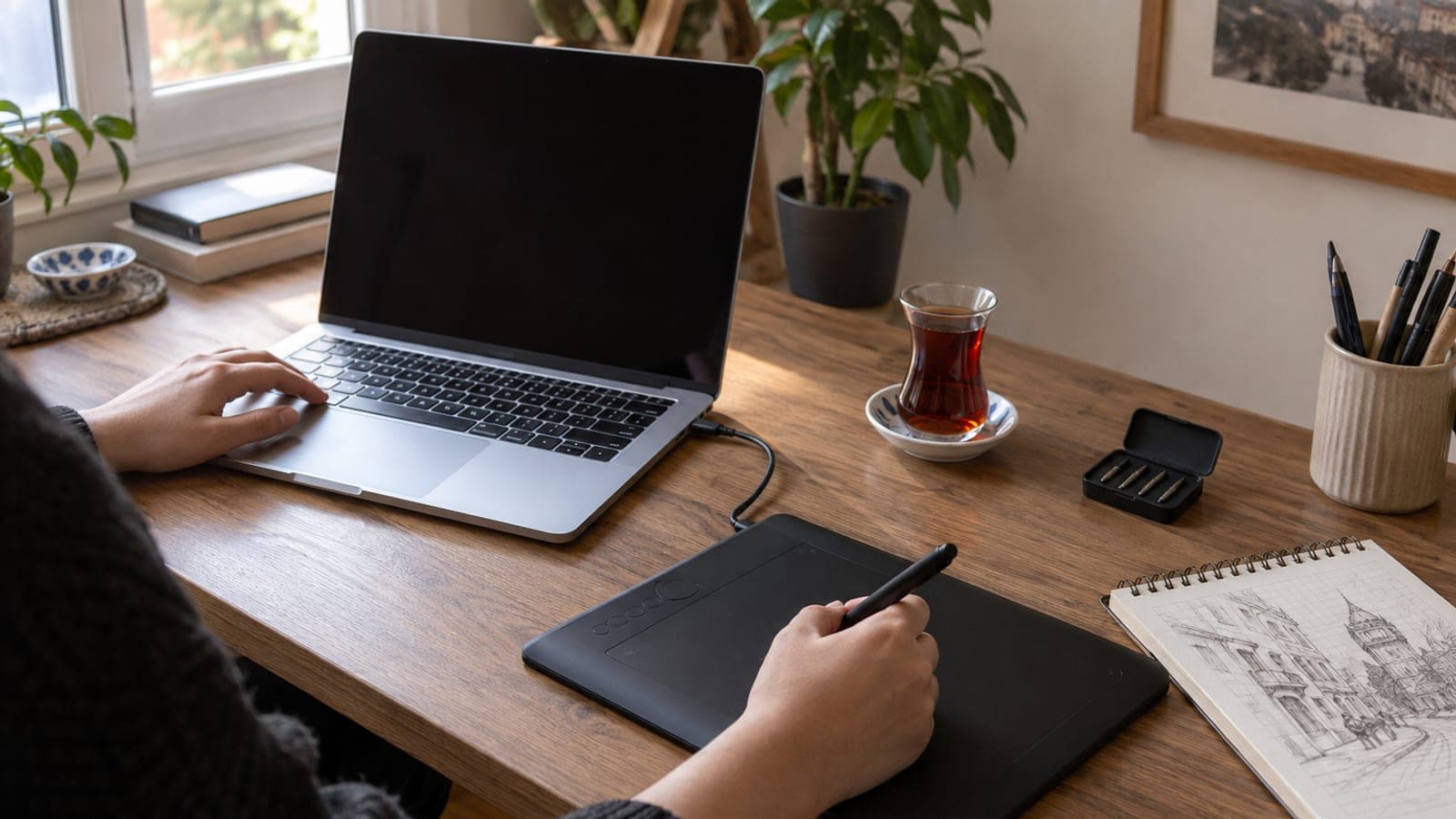
Подключите планшет Wacom к порту USB-C на Chromebook: ChromeOS распознает его без установки драйверов, и курсор пера заработает сразу. Чувствительность к нажиму поддерживают не все приложения ChromeOS, поэтому поставьте из Play Маркета Android-редактор (например, Ibis Paint X или Infinite Painter) либо Krita через Linux и рисуйте там.
Что понадобится
Шаг за шагом
Обновите Chromebook
Откройте Настройки > О ChromeOS > Проверить обновления, установите доступное обновление и перезагрузите устройство. Поддержка планшетов и драйверы пера встроены в саму систему, поэтому на свежей версии шансы на корректное распознавание выше.
Подключите планшет по USB-C
Вставьте кабель планшета в порт USB-C на Chromebook. Ничего скачивать не нужно: ChromeOS видит устройство как plug and play. Если на кабеле разъем USB-A, поставьте между ними переходник USB-A/USB-C.
Проверьте перо
Проведите пером над поверхностью планшета и убедитесь, что курсор на экране двигается. Касание пером работает как одинарный щелчок, боковая кнопка обычно как правый клик. Если курсор стоит на месте, переключите кабель в другой порт и повторите проверку.
Установите приложение для рисования
Откройте Play Маркет и скачайте Android-редактор: Ibis Paint X, Infinite Painter или Sketchbook. Эти приложения читают нажим пера, поэтому линия становится толще при сильном нажатии. Часть веб-редакторов данные о нажиме просто игнорирует.
Включите Linux и поставьте Krita
Для серьезной работы включите Linux в разделе Настройки > Разработчикам > Среда разработки Linux, затем введите в терминале `sudo apt install krita`. Krita распознает перо Wacom с поддержкой нажима и наклона, а работа со слоями здесь на уровне настольных программ.
Настройте рабочую область
В настройках пера внутри приложения подстройте кривую нажима и размер кисти под свою руку. Если активная область планшета не совпадает с экраном, поправьте пропорции в разделе настроек планшета или пера. Боковым кнопкам Wacom назначьте частые команды вроде отмены действия и смены кисти.
Советы
Внимание
Настольный драйвер Wacom и программа Wacom Center на ChromeOS не работают, поэтому скачивать .exe или .dmg из интернета бессмысленно. Назначение кнопок и настройки нажима доступны только внутри самого приложения для рисования, так что выбор редактора важнее, чем модель планшета.
Частые вопросы
+Нужно ли ставить драйвер Wacom на Chromebook?
Нет. ChromeOS поддерживает планшеты по принципу plug and play: курсор пера начинает работать сразу после подключения кабеля, отдельный драйвер скачивать не нужно.
+Работают ли модели Wacom с экраном (Cintiq) на Chromebook?
Ввод пером обычно работает, но для вывода картинки на второй экран порт USB-C на Chromebook обязан поддерживать DisplayPort. В базовых моделях такой поддержки может не быть, проверяйте характеристики портов до покупки.
+Почему чувствительность к нажиму работает не во всех приложениях?
Часть системных и веб-приложений ChromeOS не читает данные о нажиме пера. Android- и Linux-приложения их поддерживают, попробуйте Ibis Paint X или Krita.
+Какую модель Wacom разумно купить в России?
Для недорогого старта подойдут One by Wacom или Intuos S, они широко представлены в магазинах электроники и на маркетплейсах. Для связки с Chromebook модели без экрана выгоднее по соотношению цены и возможностей.
+Что делать, если планшет не распознается?
Сначала переключите кабель в другой порт USB-C и уберите переходник из цепочки. Если не помогло, перезагрузите Chromebook и проверьте обновления ChromeOS: дешевые переходники виноваты чаще всего.
Источники и проверка
Официальные страницы по этой процедуре
Опубликовано: 11 сентября 2026 г.. сообщите нам. Названия пунктов меню приведены по русскому интерфейсу ChromeOS; доступность модели и цены указаны с ориентиром на российский рынок.
Этот материал носит справочный характер; в вопросах госуслуг приоритет за актуальными сообщениями учреждения. Подробнее: отказ от ответственности.