Como usar uma mesa digitalizadora Wacom no Chromebook?
Ligue a Wacom ao Chromebook por USB-C, comece a desenhar em minutos e faça a sensibilidade à pressão funcionar.
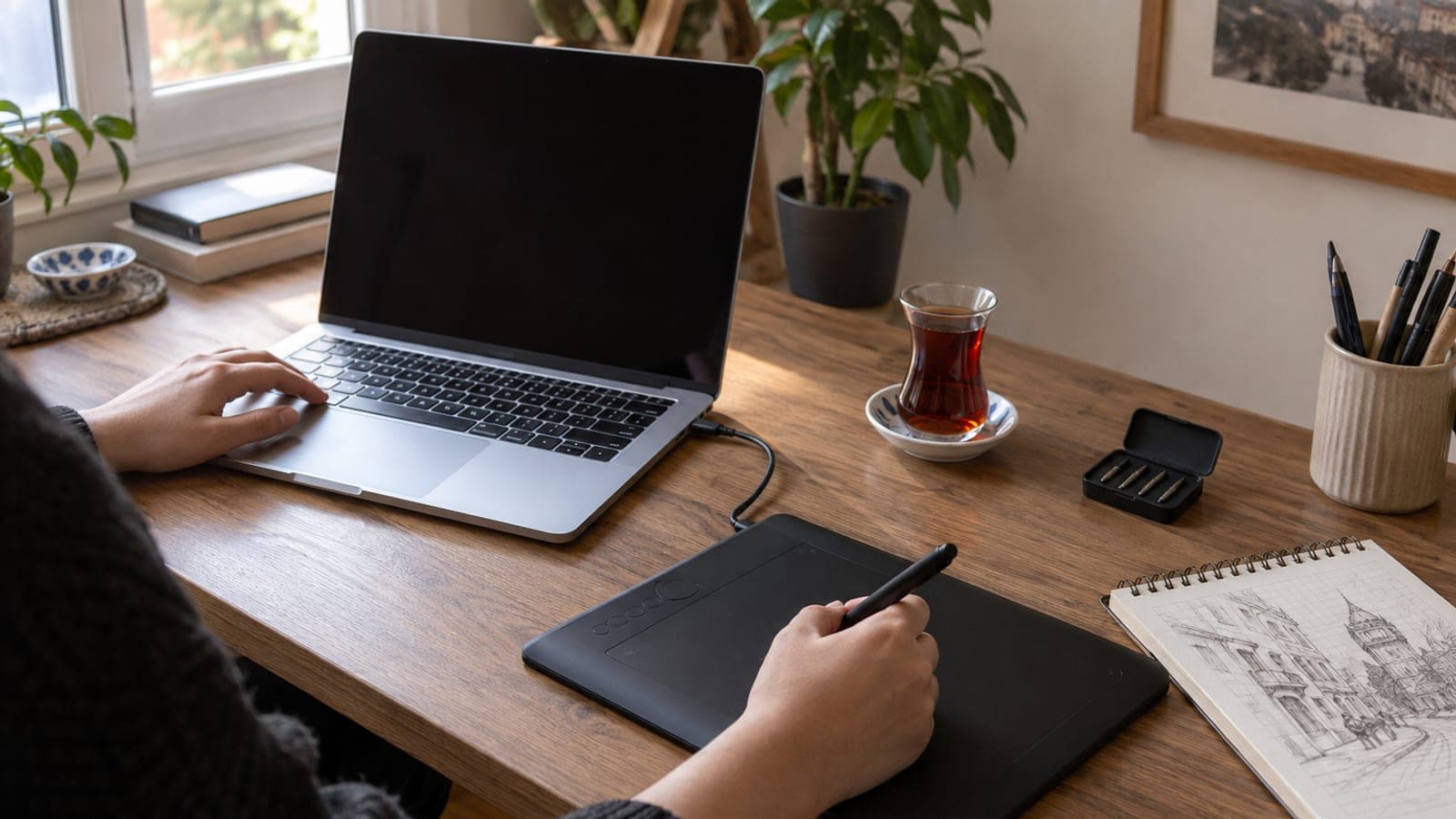
Resposta curta
Ligue a mesa Wacom à porta USB-C do Chromebook: o ChromeOS reconhece o aparelho sem instalar driver e o cursor da caneta funciona de imediato. A sensibilidade à pressão não é aceita em todos os aplicativos do ChromeOS, então instale um app de desenho Android pela Play Store (Ibis Paint X, Infinite Painter) ou o Krita pelo Linux e desenhe por lá.
O que você precisa
Passo a passo
Atualize o Chromebook
Vá em Configurações > Sobre o ChromeOS > Verificar atualizações, instale o que estiver disponível e reinicie. O suporte a mesas e os drivers de caneta já vêm embutidos no ChromeOS, então uma versão atual aumenta a chance de a mesa ser reconhecida sem atrito.
Conecte a mesa por USB-C
Ligue o cabo da mesa na porta USB-C do Chromebook. Não é preciso baixar arquivo de instalação: o ChromeOS trata a mesa como plug and play. Se a ponta do cabo for USB-A, coloque um adaptador USB-A para USB-C no meio.
Teste a caneta
Passe a caneta sobre a superfície da mesa e confirme que o cursor se move na tela. O toque da caneta equivale a um clique simples e o botão lateral normalmente funciona como clique direito. Se o cursor não se mover, troque o cabo para outra porta e tente de novo.
Instale um aplicativo de desenho
Abra a Play Store e baixe um app Android de desenho como Ibis Paint X, Infinite Painter ou Sketchbook. Esses aplicativos leem a pressão da caneta, então você obtém traços que engrossam conforme a força aplicada. Alguns editores web simplesmente ignoram a pressão.
Ative o Linux e instale o Krita
Para trabalhos mais sérios, ative o Linux em Configurações > Desenvolvedores > Ambiente de desenvolvimento Linux e depois digite `sudo apt install krita` no terminal. O Krita reconhece a caneta Wacom com suporte a pressão e inclinação, e o gerenciamento de camadas está no nível de programas de desktop.
Ajuste a área de trabalho
Nas configurações de caneta do aplicativo, ajuste a curva de pressão e o tamanho do pincel ao seu gosto. Se a área ativa da mesa não corresponder à tela, corrija a proporção nas opções de mesa/caneta do app. Atribua aos botões laterais da Wacom os comandos que mais usa, como desfazer e trocar de pincel.
Dicas
Atenção
O driver de desktop da Wacom e o software Wacom Center não funcionam no ChromeOS; tentar baixar um .exe ou .dmg da internet é perda de tempo. As atribuições de botões e os ajustes de pressão só podem ser feitos dentro do aplicativo de desenho que você usa, então a escolha do app pesa mais que a própria mesa.
Perguntas frequentes
+Preciso instalar driver da Wacom no Chromebook?
Não. O ChromeOS aceita essas mesas como plug and play; o cursor da caneta começa a funcionar no momento em que você liga o cabo. Nenhum download extra é necessário.
+Modelos Wacom com tela (Cintiq) funcionam no Chromebook?
A entrada da caneta geralmente funciona, mas para usar como segundo monitor a porta USB-C do Chromebook precisa ter suporte a DisplayPort. Em Chromebooks de entrada isso pode faltar, então confira as especificações das portas antes de comprar.
+Por que a sensibilidade à pressão não funciona em alguns aplicativos?
Alguns aplicativos nativos e web do ChromeOS não leem os dados de pressão da caneta. Apps Android ou Linux aceitam esses dados; teste com Ibis Paint X ou Krita.
+Qual modelo Wacom vale a pena comprar no Brasil?
Para começar sem gastar muito, One by Wacom ou Intuos S são fáceis de achar em lojas de tecnologia e marketplaces brasileiros. Para uso com Chromebook, os modelos sem tela têm melhor custo-benefício.
+O que fazer se a mesa não for reconhecida?
Primeiro ligue o cabo em outra porta USB-C e tire o adaptador do caminho. Se persistir, reinicie o Chromebook e verifique a atualização do ChromeOS; adaptadores baratos são os culpados mais frequentes.
Fontes e verificação
Páginas oficiais para este processo
Publicado: 11 de setembro de 2026. avise a gente. Nomes de menu correspondem ao ChromeOS em português do Brasil; disponibilidade de modelos e adaptadores citada para o mercado brasileiro.
Este conteúdo é informativo; em procedimentos oficiais valem os avisos atuais do órgão responsável. Detalhes: aviso de responsabilidade.