¿Cómo usar una tableta gráfica Wacom en una Chromebook?
Conecta tu Wacom por USB-C a la Chromebook y empieza a dibujar en minutos, con sensibilidad a la presión funcionando.
Respuesta corta
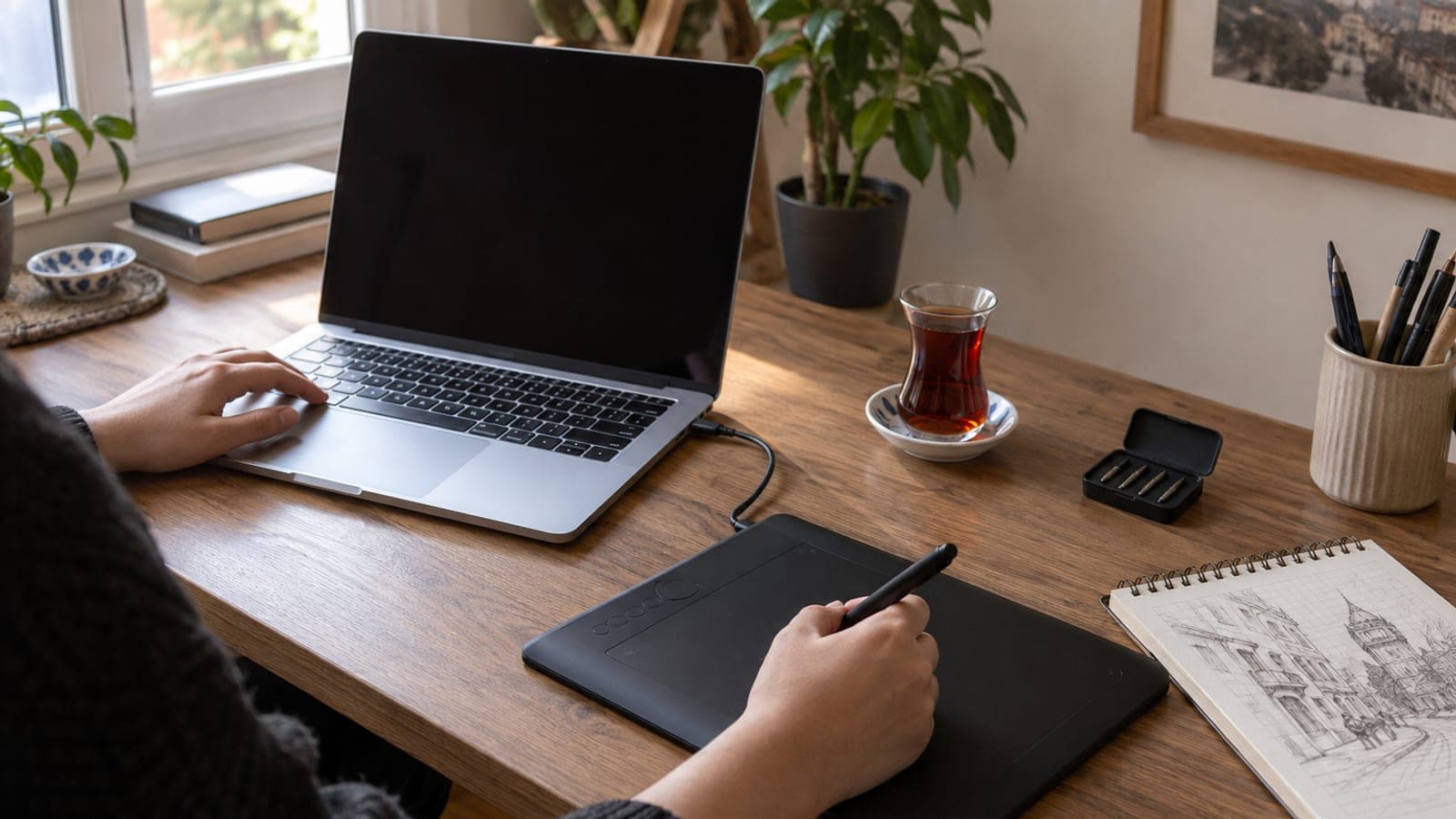
Conecta la tableta Wacom al puerto USB-C de la Chromebook: ChromeOS la reconoce sin instalar controladores y el cursor del lápiz responde de inmediato. La sensibilidad a la presión no funciona en todas las apps, así que instala una app de dibujo Android desde Play Store (Ibis Paint X, Infinite Painter) o Krita mediante Linux y trabaja desde ahí.
Lo que necesitas
Paso a paso
Actualiza la Chromebook
Entra en Configuración > Acerca de ChromeOS > Buscar actualizaciones, instala lo que aparezca y reinicia. El soporte para tabletas y lápices viene integrado en ChromeOS, así que una versión reciente mejora las probabilidades de que la Wacom se detecte sin problemas.
Conecta la tableta por USB-C
Enchufa el cable de la tableta en el puerto USB-C de la Chromebook. No hace falta descargar ningún instalador: ChromeOS la trata como dispositivo plug and play. Si el cable termina en USB-A, añade un adaptador USB-A a USB-C de buena calidad.
Prueba el lápiz
Desliza el lápiz sobre la superficie de la tableta y comprueba que el cursor se mueve en pantalla. Un toque equivale a un clic y el botón lateral suele funcionar como clic derecho. Si el cursor no responde, prueba con otro puerto USB-C.
Instala una app de dibujo
Abre Play Store y descarga una app Android como Ibis Paint X, Infinite Painter o Sketchbook. Estas apps leen la presión del lápiz, así que obtendrás trazos que engrosan según la fuerza que apliques. Algunos editores web ignoran por completo ese dato.
Activa Linux e instala Krita
Para trabajo más serio, ve a Configuración > Desarrolladores > Entorno de desarrollo de Linux y actívalo. Después, en la terminal, escribe `sudo apt install krita`. Krita reconoce el lápiz Wacom con presión e inclinación, y su manejo de capas está al nivel de un programa de escritorio.
Ajusta tu espacio de trabajo
Dentro de la app, abre los ajustes del lápiz y adapta la curva de presión y el tamaño del pincel a tu mano. Si el área activa de la tableta no coincide con la pantalla, corrige la proporción en los ajustes de tableta. Asigna los botones laterales de la Wacom a deshacer y cambiar de pincel.
Consejos
Atención
El controlador de escritorio de Wacom y el software Wacom Center no funcionan en ChromeOS; descargar un .exe o un .dmg es perder el tiempo. La asignación de botones y los ajustes de presión solo se configuran dentro de la app de dibujo que uses, así que elegir bien la app importa más que el modelo de tableta.
Preguntas frecuentes
+¿Necesito instalar controladores para la Wacom en la Chromebook?
No. ChromeOS admite estas tabletas como plug and play: en cuanto conectas el cable, el cursor del lápiz empieza a funcionar sin descargar nada.
+¿Funcionan los modelos Wacom con pantalla (Cintiq) en una Chromebook?
La entrada del lápiz suele funcionar, pero para usarla como segunda pantalla el puerto USB-C debe admitir DisplayPort. Muchas Chromebooks de gama de entrada no lo hacen, así que revisa las especificaciones antes de comprar.
+¿Por qué la sensibilidad a la presión no funciona en algunas apps?
Varias apps nativas de ChromeOS y editores web no leen los datos de presión del lápiz. Las apps Android y de Linux sí los admiten: prueba con Ibis Paint X o Krita.
+¿Qué modelo de Wacom conviene comprar?
Para empezar con poco presupuesto, One by Wacom o Intuos S se encuentran fácil en tiendas de tecnología y marketplaces. Con una Chromebook, los modelos sin pantalla ofrecen mejor relación precio-rendimiento.
+¿Qué hago si la tableta no se detecta?
Cambia el cable a otro puerto USB-C y prueba sin adaptador. Si sigue igual, reinicia la Chromebook y busca actualizaciones de ChromeOS; los adaptadores baratos son la causa más habitual.
Fuentes y verificación
Páginas oficiales para este trámite
Publicado: 11 de septiembre de 2026. avísanos. Los nombres de menú corresponden a ChromeOS en español; en algunas versiones aparecen como "Información de ChromeOS" y "Linux (beta)".
Este contenido es informativo; en trámites prevalecen los avisos oficiales del organismo correspondiente. Detalles: aviso de responsabilidad.