Hoe installeer je de Dijital Kimlik-app op je telefoon?
Zo zet je de e-Devlet Kapısı-app op je telefoon, scan je je identiteitskaart en activeer je Dijital Kimlik.
Kort antwoord
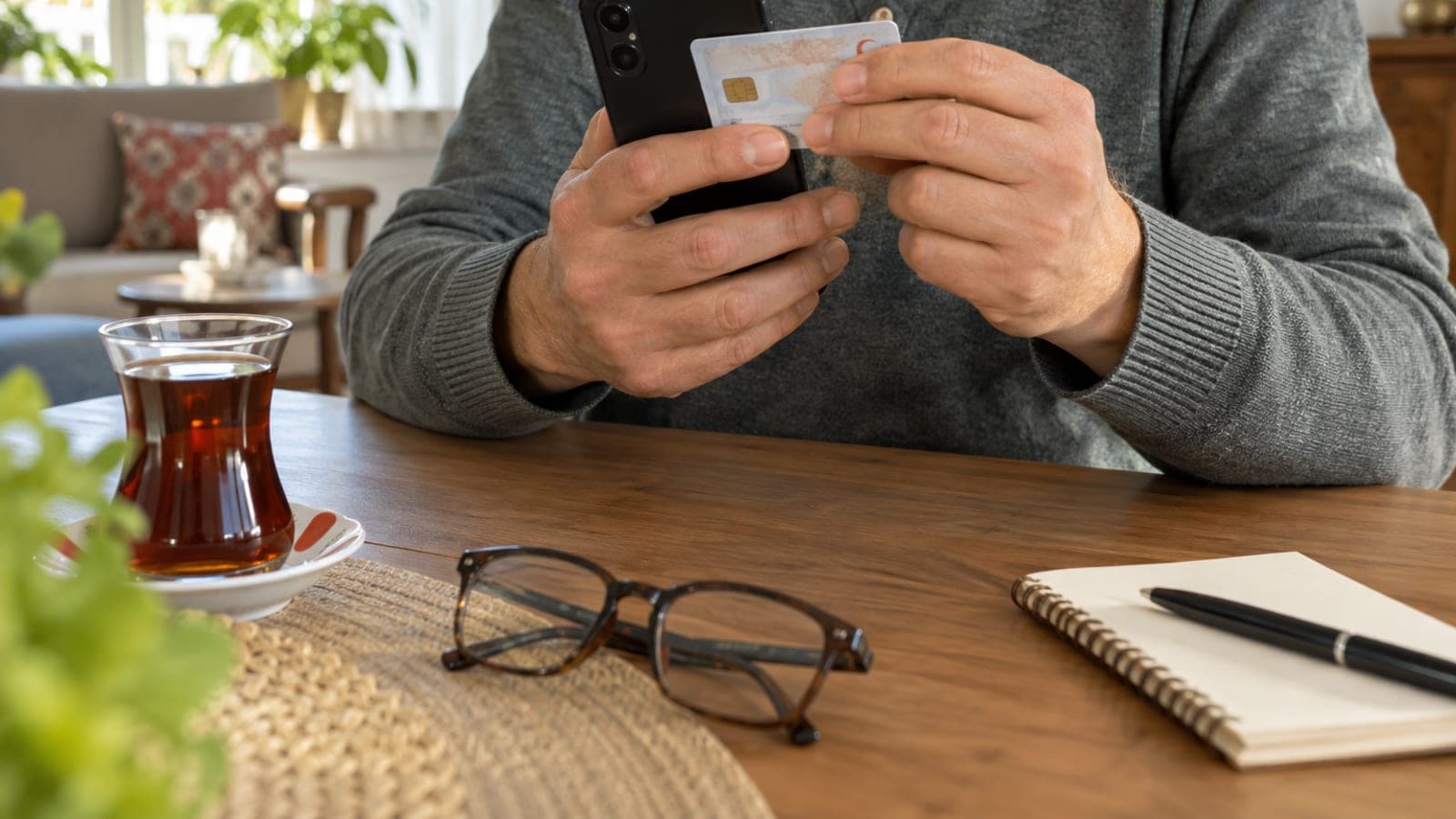
Download de app e-Devlet Kapısı in de App Store of Google Play, log in met je e-Devlet-wachtwoord en open in het menu het onderdeel Dijital Kimlik. Zet NFC aan, houd je nieuwe Turkse identiteitskaart met chip tegen de achterkant van je telefoon en rond daarna de gezichtscontrole af. Zodra de verificatie is goedgekeurd, staat je digitale identiteit klaar voor gebruik.
Wat je nodig hebt
Stap voor stap
Download de app uit de officiële store
Open de App Store op een iPhone of Google Play op Android en zoek op "e-Devlet Kapısı". Installeer alleen de app waarbij het Digital Transformation Office van het Turkse presidentschap als ontwikkelaar staat, want kopieën met een vergelijkbare naam vragen om je identiteitsgegevens. Open de app na de installatie en bekijk welke rechten worden gevraagd.
Log in met je e-Devlet-wachtwoord
Vul in het inlogscherm je Turkse identiteitsnummer en je e-Devlet-wachtwoord in. Heb je geen wachtwoord, haal dan een envelop bij een PTT-kantoor of kies in het inlogscherm voor mobiele signatuur, e-signatuur of internetbankieren. Bevestig daarna de verificatiecode die je per sms ontvangt.
Zet NFC aan op je telefoon
Ga op Android naar Instellingen > Verbonden apparaten > Verbindingsvoorkeuren > NFC en zet de schakelaar aan. Op een iPhone staat NFC altijd aan, dus daar hoef je niets te doen. Heb je een dik hoesje, haal dat er dan af zodat het scannen soepeler gaat.
Open het onderdeel Dijital Kimlik
Tik op het beginscherm in het ondermenu of bij de snelkoppelingen op "Dijital Kimlik". Kies in het scherm dat opent voor "Dijital Kimliğimi Oluştur" of "Kimliğimi Doğrula". De app leidt je vervolgens naar de stap waarin je je kaart scant.
Scan je identiteitskaart
Vul als daarom wordt gevraagd het kaartnummer (CAN) in dat op de voorkant van je kaart staat. Houd de kaart daarna tegen de achterkant van je telefoon, dicht bij de camera, en beweeg niet tot het uitlezen klaar is. Hoor of zie je geen bevestiging, schuif de kaart dan iets op en probeer opnieuw.
Rond de gezichtscontrole af
De app maakt met de camera aan de voorkant een liveness-check. Plaats je gezicht in het kader op het scherm, doe je bril en pet af, ga in een goed verlicht ruimte staan en draai je hoofd langzaam als daarom wordt gevraagd. Bij een geslaagde controle gaat je aanvraag naar de instantie.
Bevestig schermvergrendeling en rechten
In de laatste stap vraagt de app toegang via vingerafdruk, gezichtsherkenning of je pincode; geef die toestemming en zet meldingen aan. Zo wordt je identiteit gecontroleerd elke keer dat je het scherm Dijital Kimlik opent en is je kaart klaar voor gebruik op je telefoon.
Tips
Let op
Geef je e-Devlet-wachtwoord, je kaartgegevens of een verificatiecode nooit aan iemand die je opbelt. Officiële instanties vragen die gegevens niet telefonisch. Download de app uitsluitend via de App Store of Google Play; APK-bestanden uit een link kunnen je identiteitsgegevens stelen.
Veelgestelde vragen
+Kan ik Dijital Kimlik instellen op een telefoon zonder NFC?
Nee. De chip van je identiteitskaart moet worden uitgelezen, dus zonder NFC-ondersteuning kun je de stap voor het aanmaken van Dijital Kimlik niet afronden.
+Werkt het met het oude papieren identiteitsbewijs?
Nee. De verificatie gebeurt met de nieuwe Turkse identiteitskaart met chip. Heb je die niet, maak dan een afspraak bij het bevolkingsbureau voor een nieuwe kaart.
+Vervangt Dijital Kimlik de fysieke identiteitskaart?
Waar het wordt geaccepteerd kun je het gebruiken om je te identificeren. Niet elke instantie of onderneming accepteert het, dus je kaart meenemen blijft veiliger.
+De kaart wordt niet gelezen en ik krijg een foutmelding. Wat nu?
Haal het hoesje eraf, controleer of NFC aanstaat en beweeg de kaart langzaam over de achterkant om de antenne te vinden. Blijft het misgaan, sluit de app en open hem opnieuw of probeer een ander toestel.
+Kan mijn digitale identiteit misbruikt worden als ik mijn telefoon verlies?
De toegang is beschermd, want bij het openen wordt om je vingerafdruk, gezichtsherkenning of pincode gevraagd. Laat je simkaart bij verlies toch blokkeren en wijzig je e-Devlet-wachtwoord.
Bronnen en controle
Officiële pagina’s voor deze aanvraag
Gepubliceerd: 14 september 2026. laat het ons weten. Nederlandse uitleg over een Turkse dienst; app-namen en menu-items staan in het Turks zoals ze in de app verschijnen.
Deze inhoud is informatief; bij officiële procedures gelden de actuele mededelingen van de betreffende instantie. Details: disclaimer.