Wie richtet man die e-Devlet Dijital Kimlik App ein?
So installierst du die e-Devlet-Kapisi-App und schaltest den digitalen Ausweis frei, indem du deine Ausweiskarte per NFC ausliest.
Kurze Antwort
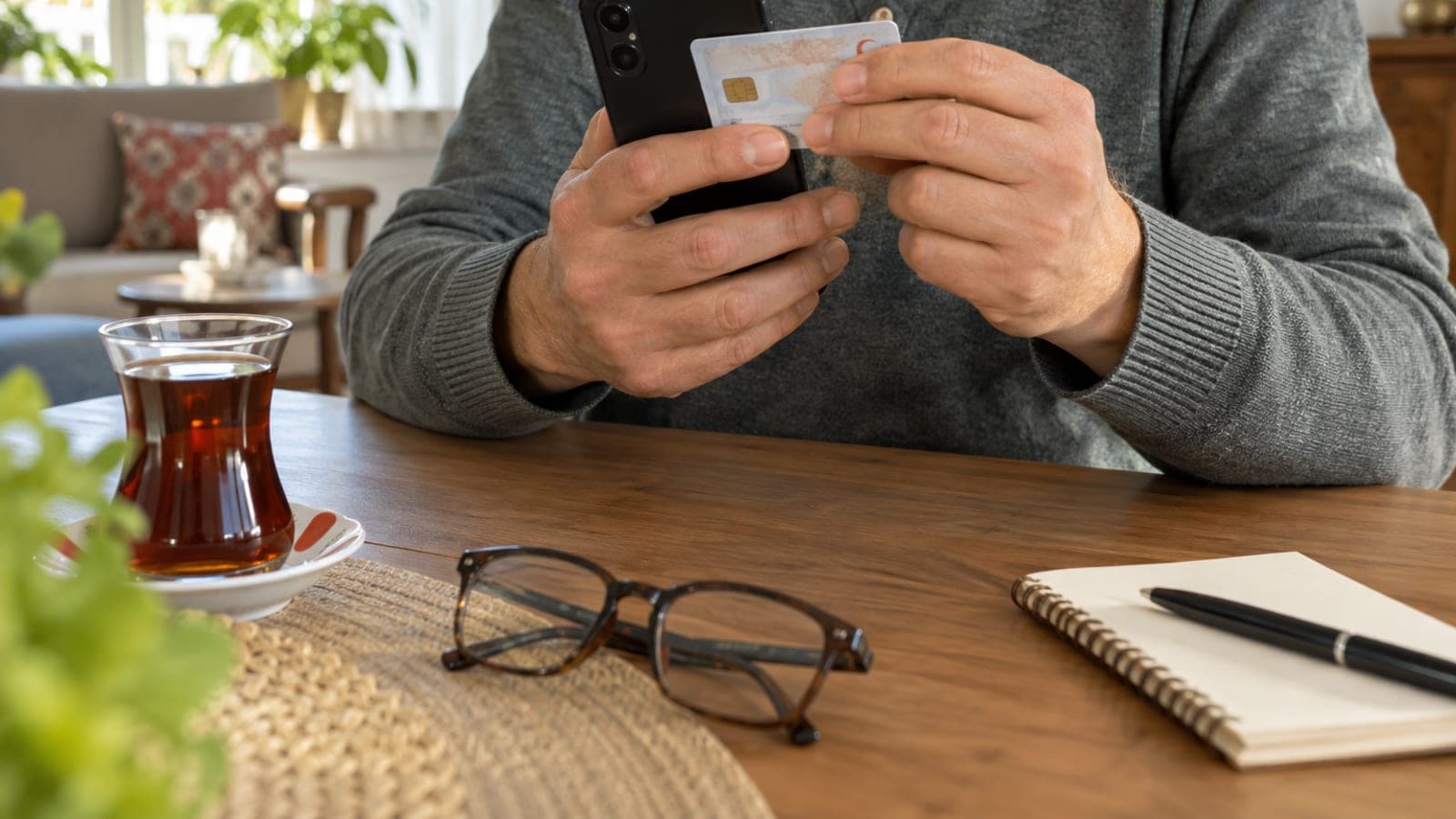
Lade die App "e-Devlet Kapisi" im App Store oder bei Google Play, melde dich mit deinem e-Devlet-Passwort an und öffne im Menü den Bereich "Dijital Kimlik". Aktiviere NFC, halte die neue türkische Ausweiskarte mit Chip an die Rückseite des Telefons und schließe danach die Gesichtsprüfung ab. Nach der Bestätigung ist der digitale Ausweis auf dem Telefon nutzbar.
Das brauchst du
Schritt für Schritt
App aus dem offiziellen Store laden
Öffne auf dem iPhone den App Store, auf Android Google Play, und suche nach "e-Devlet Kapisi". Installiere nur die App, bei der als Entwickler das Digital Transformation Office der Präsidentschaft angegeben ist, denn Kopien mit ähnlichem Namen fragen Ausweisdaten ab. Starte die App danach und sieh dir die angeforderten Berechtigungen an.
Mit dem e-Devlet-Passwort anmelden
Gib im Anmeldebildschirm deine T.C.-Identitätsnummer und dein e-Devlet-Passwort ein. Ohne Passwort holst du es im verschlossenen Umschlag in einer PTT-Filiale oder nutzt eine der Alternativen mobile Signatur, E-Signatur oder Online-Banking. Bestätige anschließend den Verifizierungscode, der aufs Telefon kommt.
NFC am Telefon aktivieren
Unter Android führt der Weg über Einstellungen > Verbundene Geräte > Verbindungseinstellungen > NFC, dort schaltest du die Funktion ein. Beim iPhone ist NFC dauerhaft aktiv und muss nicht extra eingeschaltet werden. Eine dicke Schutzhülle nimmst du besser ab, das erleichtert das Auslesen.
Bereich Dijital Kimlik öffnen
Tippe auf dem Startbildschirm der App im unteren Menü oder in den Verknüpfungen auf "Dijital Kimlik". Wähle dort "Dijital Kimliğimi Oluştur" oder "Kimliğimi Doğrula", je nachdem was angezeigt wird. Die App leitet dich direkt zum Auslesen der Karte weiter.
Ausweiskarte auslesen
Gib bei Aufforderung die Kartenzugangsnummer (CAN) von der Vorderseite der Karte ein. Lege die Karte dann an die Rückseite des Telefons, etwa in Höhe der Kamera, und halte sie ruhig, bis das Auslesen fertig ist. Kommt kein Signalton oder Häkchen, verschiebe die Karte ein wenig und versuche es erneut.
Gesichtsprüfung abschließen
Für den Lebendigkeitstest nimmt die App dein Gesicht mit der Frontkamera auf. Halte das Gesicht in den Rahmen, nimm Brille und Kopfbedeckung ab, sorge für gute Beleuchtung und dreh den Kopf bei Aufforderung langsam. War die Prüfung erfolgreich, geht der Antrag an die zuständige Behörde.
Gerätesperre und Berechtigungen bestätigen
Im letzten Schritt fragt die App den Zugriff über Fingerabdruck, Gesichtserkennung oder Geräte-PIN ab, das bestätigst du, und du erlaubst die Benachrichtigungen. So wird bei jedem Öffnen des Dijital-Kimlik-Bildschirms eine Authentifizierung verlangt und dein Ausweis ist einsatzbereit.
Tipps
Achtung
Gib e-Devlet-Passwort, Ausweisdaten oder Verifizierungscodes niemals an Anrufer weiter. Behörden fragen solche Daten telefonisch nicht ab. Lade die App außerdem ausschließlich über den App Store oder Google Play, denn per Link verschickte APK-Dateien können deine Ausweisdaten stehlen.
Häufige Fragen
+Lässt sich Dijital Kimlik ohne NFC einrichten?
Nein. Der Chip der Ausweiskarte muss ausgelesen werden, deshalb kann der Schritt zur Erstellung des digitalen Ausweises auf Geräten ohne NFC nicht abgeschlossen werden.
+Funktioniert es mit dem alten Ausweis aus Papier?
Nein. Die Prüfung läuft nur über die neue türkische Ausweiskarte mit Chip. Ohne diese Karte brauchst du zuerst einen Termin beim Einwohnermeldeamt.
+Ersetzt Dijital Kimlik die physische Ausweiskarte?
An Stellen, die ihn akzeptieren, reicht der digitale Ausweis zur Identifikation. Da nicht jede Behörde oder jedes Unternehmen ihn annimmt, ist es sicherer, die Karte weiterhin mitzunehmen.
+Die Karte wird nicht gelesen und es kommt eine Fehlermeldung, was nun?
Nimm die Hülle ab, prüfe, ob NFC aktiv ist, und führe die Karte langsam über die Rückseite, um die Antenne zu finden. Hilft das nicht, starte die App neu oder probiere ein anderes Gerät.
+Kann mein digitaler Ausweis bei Verlust des Telefons missbraucht werden?
Der Zugriff ist geschützt, weil beim Öffnen Fingerabdruck, Gesichtserkennung oder PIN verlangt wird. Lass trotzdem sofort deine SIM sperren und ändere dein e-Devlet-Passwort.
Quellen und Prüfung
Offizielle Seiten für diesen Vorgang
Veröffentlicht: 14. September 2026. sag uns Bescheid. Die Anleitung bezieht sich auf das türkische e-Devlet-System; Menübezeichnungen sind wie in der App auf Türkisch angegeben.
Dieser Inhalt dient der Information; bei Behördengängen gelten die aktuellen Angaben der zuständigen Stelle. Details: Haftungsausschluss.