كيف تُثبَّت تطبيق الهوية الرقمية e-Devlet على الهاتف؟
خطوات تنزيل تطبيق بوابة e-Devlet وقراءة بطاقة الهوية عبر الهاتف لتفعيل الهوية الرقمية واستخدامها.
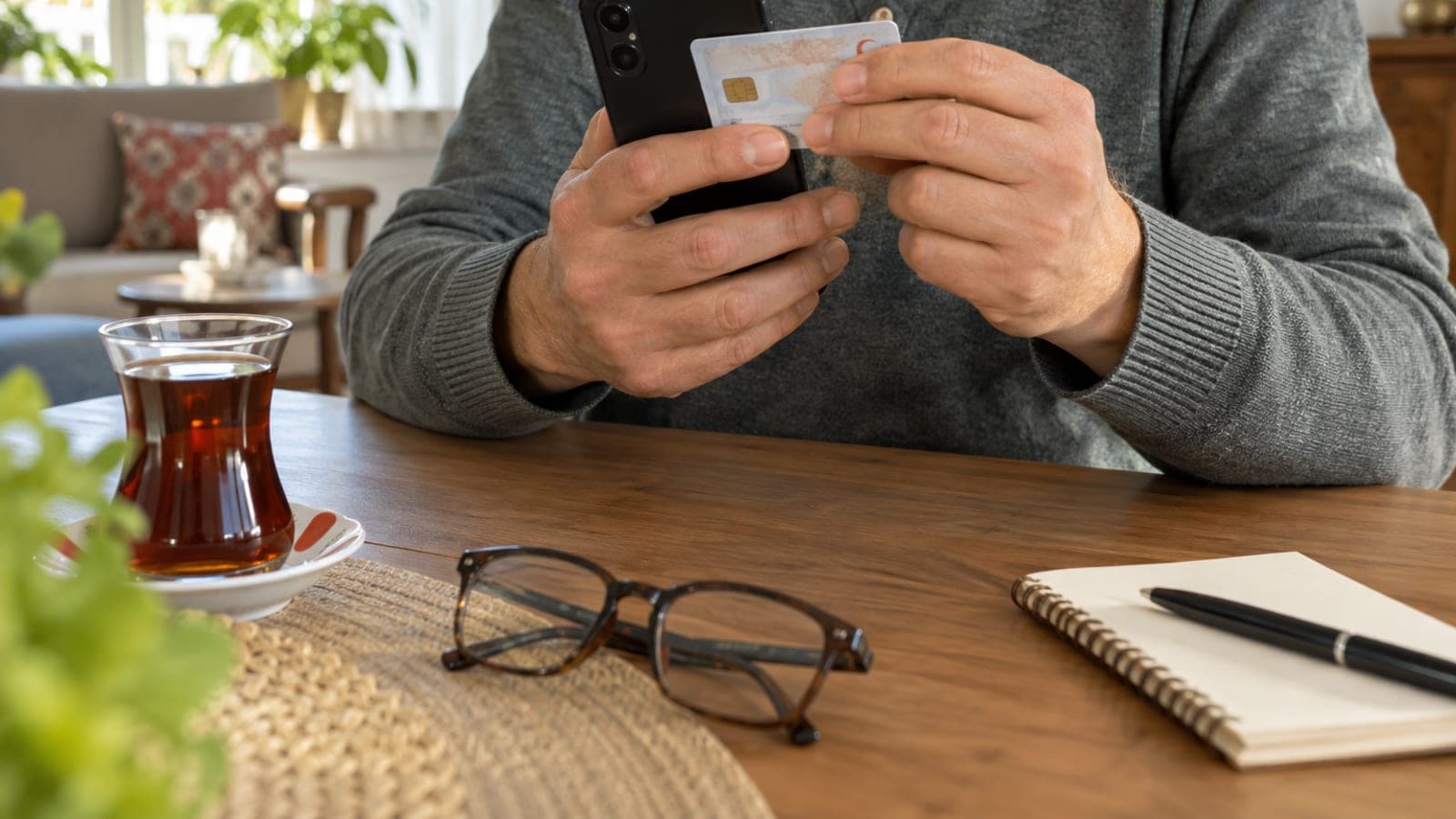
الإجابة المختصرة
نزّل تطبيق "e-Devlet Kapısı" من App Store أو Google Play، وسجّل الدخول بكلمة مرور e-Devlet، ثم افتح قسم الهوية الرقمية (Dijital Kimlik) من القائمة. شغّل خاصية NFC في هاتفك وأسند بطاقة الهوية التركية الجديدة ذات الشريحة إلى ظهر الجهاز حتى تُقرأ، ثم أكمل التحقق من الوجه. بعد الموافقة على التحقق تصبح هويتك الرقمية جاهزة للاستخدام على الهاتف.
ما تحتاج إليه
خطوة بخطوة
نزّل التطبيق من المتجر الرسمي
افتح App Store على الآيفون أو Google Play على أندرويد وابحث عن "e-Devlet Kapısı". ثبّت التطبيق الذي يظهر فيه المطوّر Cumhurbaşkanlığı Dijital Dönüşüm Ofisi، لأن النسخ المقلّدة بأسماء مشابهة قد تطلب بيانات هويتك. بعد انتهاء التثبيت افتح التطبيق وراجع الأذونات المطلوبة.
سجّل الدخول بكلمة مرور e-Devlet
في شاشة الدخول اكتب رقم الهوية التركية ثم كلمة مرور e-Devlet. إن لم تكن لديك كلمة مرور فاحصل عليها بمظروف من فروع PTT، أو استخدم أحد خيارات الدخول الأخرى مثل التوقيع المحمول أو التوقيع الإلكتروني أو الخدمات البنكية عبر الإنترنت. بعد الدخول أكّد رمز التحقق الذي يصل إلى هاتفك.
شغّل خاصية NFC في الهاتف
على أندرويد اتبع المسار الإعدادات > الأجهزة المتصلة > تفضيلات الاتصال > NFC وفعّل المفتاح. أما في الآيفون فإن NFC مُفعّل دائمًا ولا يحتاج تشغيلًا منفصلًا. إذا كان غلاف الهاتف سميكًا فإن إزالته تسهّل قراءة البطاقة.
افتح قسم الهوية الرقمية
من الشاشة الرئيسية للتطبيق اضغط على عنوان "Dijital Kimlik" في القائمة السفلية أو بين الاختصارات. في الشاشة التي تُفتح اختر "Dijital Kimliğimi Oluştur" أو "Kimliğimi Doğrula". سينقلك التطبيق بعد ذلك إلى خطوة قراءة البطاقة.
اقرأ بطاقة الهوية بالهاتف
إذا طُلب منك، أدخل رقم الوصول إلى البطاقة (CAN) المطبوع على الوجه الأمامي. ثم أسند البطاقة إلى ظهر الهاتف قريبًا من محاذاة الكاميرا ولا تحرّكها حتى تكتمل القراءة. إن لم يصدر صوت تنبيه أو علامة تأكيد، أزح البطاقة قليلًا وأعد المحاولة.
أكمل التحقق من الوجه
يقوم التطبيق بتصوير وجهك من الكاميرا الأمامية لاختبار الحيوية. ضع وجهك داخل الإطار الظاهر على الشاشة، وانزع النظارة والقبعة، وقف في مكان جيد الإضاءة، وأدر رأسك ببطء إن طُلب منك. عند نجاح التحقق يُرسَل طلب التسجيل إلى الجهة المختصة.
أكّد قفل الجهاز والأذونات
في الخطوة الأخيرة يطلب التطبيق إذن الوصول عبر البصمة أو التعرّف على الوجه أو رمز PIN الخاص بالجهاز؛ وافق عليه وفعّل أذونات الإشعارات. بهذا يُطلب تحقق من الهوية في كل مرة تفتح فيها شاشة الهوية الرقمية، وتصبح بطاقتك جاهزة للاستخدام على الهاتف.
نصائح
انتبه
لا تعطِ كلمة مرور e-Devlet أو بيانات بطاقة الهوية أو رمز التحقق لأي شخص يتصل بك هاتفيًا ويطلبها، فالجهات الرسمية لا تسأل عن هذه المعلومات عبر الهاتف. ونزّل التطبيق من App Store وGoogle Play فقط، لأن ملفات APK التي تصل عبر روابط قد تسرق بيانات هويتك.
أسئلة شائعة
+هل يمكن تثبيت الهوية الرقمية على هاتف بلا NFC؟
لا يمكن. قراءة شريحة بطاقة الهوية إلزامية، لذلك لا تكتمل خطوة إنشاء الهوية الرقمية على الأجهزة التي لا تدعم NFC.
+هل تصلح دفتر النفوس الورقي القديم؟
لا يصلح. التحقق يتم ببطاقة الهوية التركية الجديدة ذات الشريحة؛ وإن لم تكن لديك فاحصل على موعد من دائرة النفوس لإصدارها.
+هل تحلّ الهوية الرقمية محل البطاقة الفعلية؟
يمكن استخدامها لإثبات الهوية في الأماكن التي تقبلها. لكن بعض المؤسسات أو المنشآت قد لا تقبلها، لذا يبقى حمل البطاقة معك أكثر أمانًا.
+البطاقة لا تُقرأ ويظهر خطأ على الشاشة، ماذا أفعل؟
أزل الغلاف، وتأكد أن NFC مُفعّل، وحرّك البطاقة ببطء على ظهر الهاتف للعثور على نقطة الهوائي. إذا استمرت المشكلة أغلق التطبيق وافتحه من جديد أو جرّب جهازًا آخر.
+إذا فقدت هاتفي هل تُستغل هويتي الرقمية؟
الوصول محمي لأن التطبيق يطلب البصمة أو التعرّف على الوجه أو رمز PIN عند فتح الشاشة. مع ذلك، أوقف خط هاتفك عند ملاحظة الفقدان وغيّر كلمة مرور e-Devlet.
المصادر والتحقق
الصفحات الرسمية لهذه المعاملة
نُشر: 14 سبتمبر 2026. أخبرنا. أسماء القوائم والتطبيق مذكورة بالتركية كما تظهر على الشاشة.
هذا المحتوى لأغراض المعلومات؛ في المعاملات الرسمية تُعتمد إعلانات الجهة المعنية الحالية. التفاصيل: إخلاء المسؤولية.