Как установить приложение «Цифровое удостоверение» e-Devlet?
Шаги по установке приложения e-Devlet Kapısı, считыванию чипа удостоверения через NFC и активации цифрового ID.
Короткий ответ
Скачайте приложение e-Devlet Kapısı из App Store или Google Play, войдите с паролем e-Devlet и откройте раздел Dijital Kimlik. Включите NFC, приложите новое удостоверение личности с чипом к задней панели телефона и дождитесь считывания, затем пройдите проверку лица. После подтверждения цифровое удостоверение готово к использованию.
Что понадобится
Шаг за шагом
Скачайте приложение из официального магазина
Откройте App Store на iPhone или Google Play на Android и найдите «e-Devlet Kapısı». Устанавливайте только приложение, где разработчиком указан Cumhurbaşkanlığı Dijital Dönüşüm Ofisi: копии с похожими названиями могут выманивать ваши личные данные. После установки запустите приложение и посмотрите, какие разрешения оно запрашивает.
Войдите с паролем e-Devlet
На экране входа введите номер T.C. Kimlik No и пароль e-Devlet. Если пароля нет, получите конверт с ним в отделении PTT или воспользуйтесь входом через мобильную подпись, электронную подпись либо интернет-банк. Затем подтвердите код проверки, который придёт на телефон.
Включите NFC на телефоне
На Android перейдите в Настройки > Подключённые устройства > Настройки подключения > NFC и включите переключатель. На iPhone NFC работает всегда, отдельно включать ничего не нужно. Если чехол толстый, снимите его: так чип считается быстрее.
Откройте раздел Dijital Kimlik
На главном экране приложения нажмите пункт «Dijital Kimlik» в нижнем меню или среди быстрых ссылок. Выберите «Dijital Kimliğimi Oluştur» или «Kimliğimi Doğrula». Приложение само переведёт вас к шагу считывания карты.
Считайте удостоверение телефоном
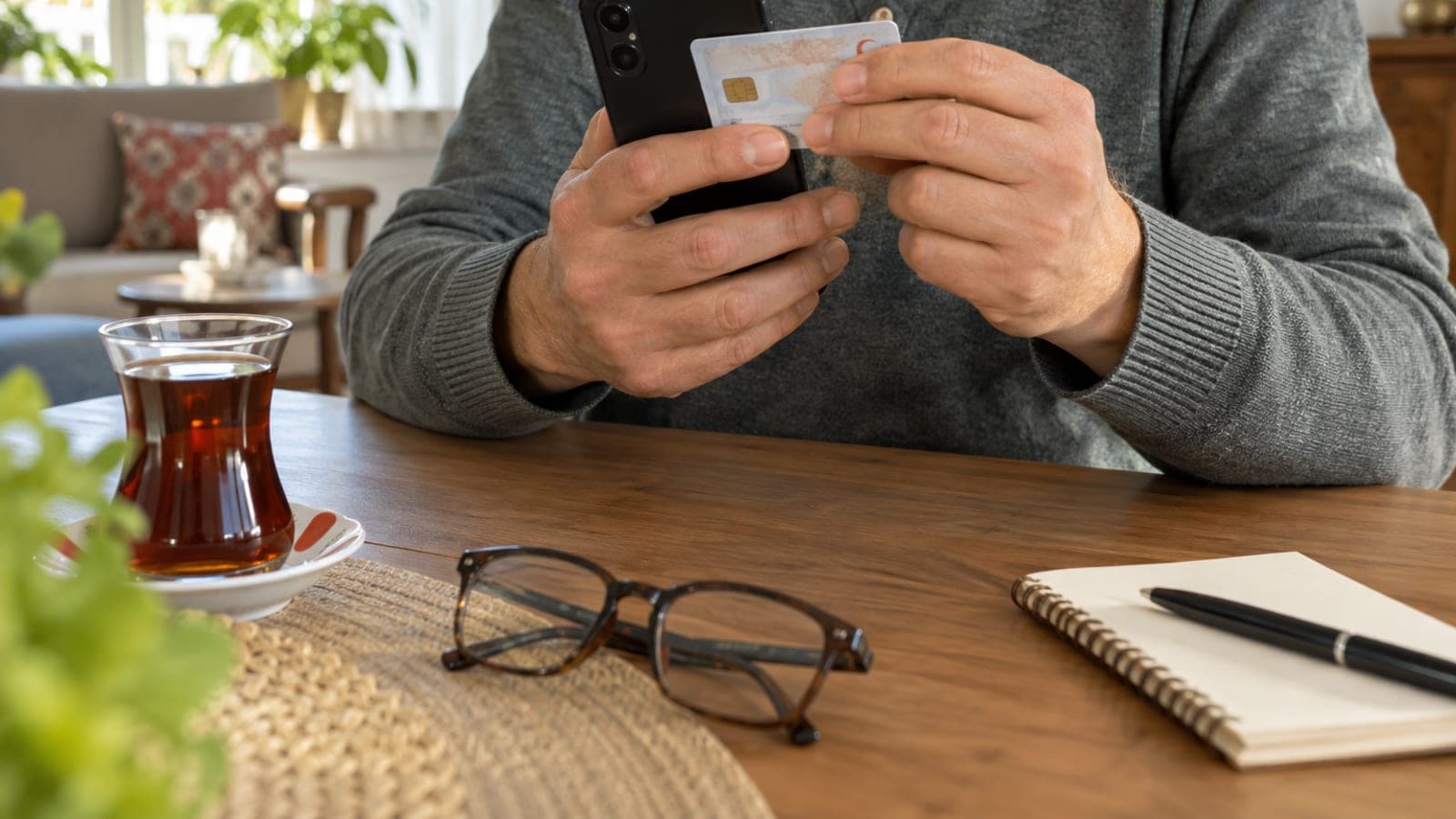
Если система попросит, введите номер доступа к карте (CAN) с лицевой стороны удостоверения. Затем приложите карту к задней панели телефона ближе к камере и держите неподвижно до конца считывания. Если сигнала или галочки нет, слегка сдвиньте карту и повторите.
Пройдите проверку лица
Приложение сделает снимок фронтальной камерой для проверки живого присутствия. Поместите лицо в рамку на экране, снимите очки и головной убор, встаньте при хорошем освещении и при запросе медленно поверните голову. При успешной проверке заявка на регистрацию уйдёт в ведомство.
Подтвердите блокировку и разрешения
На последнем шаге приложение попросит доступ по отпечатку пальца, распознаванию лица или PIN-коду устройства: подтвердите его и включите уведомления. После этого при каждом открытии экрана Dijital Kimlik будет запрашиваться подтверждение личности, а удостоверение станет доступно в телефоне.
Советы
Внимание
Никогда не сообщайте пароль e-Devlet, данные удостоверения или код подтверждения тем, кто звонит и просит их: государственные органы такие данные по телефону не спрашивают. Приложение скачивайте только из App Store и Google Play, ведь APK-файлы из ссылок могут украсть ваши личные данные.
Частые вопросы
+Можно ли настроить цифровое удостоверение на телефоне без NFC?
Нет. Считывание чипа удостоверения обязательно, поэтому на устройствах без поддержки NFC шаг создания цифрового удостоверения завершить невозможно.
+Подойдёт ли старое бумажное свидетельство о личности?
Нет. Проверка проходит только с новым удостоверением личности с чипом. Если такой карты нет, запишитесь в управление регистрации населения и оформите её.
+Заменяет ли цифровое удостоверение физическую карту?
Там, где его принимают, им можно подтвердить личность. Но не каждая организация или компания его принимает, поэтому карту надёжнее носить с собой.
+Карта не считывается, на экране ошибка: что делать?
Снимите чехол, убедитесь, что NFC включён, и медленно поводите картой по задней панели, чтобы найти антенну. Если не помогает, перезапустите приложение или попробуйте другое устройство.
+Если телефон потеряется, смогут ли воспользоваться моим цифровым удостоверением?
Доступ защищён: при открытии экрана запрашивается отпечаток, распознавание лица или PIN. Всё же при потере сразу заблокируйте номер и смените пароль e-Devlet.
Источники и проверка
Официальные страницы по этой процедуре
Опубликовано: 14 сентября 2026 г.. сообщите нам. Названия пунктов меню приложения оставлены на турецком, так как в интерфейсе они отображаются именно так.
Этот материал носит справочный характер; в вопросах госуслуг приоритет за актуальными сообщениями учреждения. Подробнее: отказ от ответственности.